새 아이폰을 사면 기존 아이폰에 있던 데이터를 어떻게 옮겨야 할지 고민되죠?
이번 글에서는 아이폰에서 아이폰으로 데이터 옮기는 가장 쉬운 방법을 소개할게요.
아이폰에서 아이폰으로 데이터 옮기는 방법
아이폰에서 다른 아이폰으로 데이터를 옮기는 방법도 어렵지 않아요.
애플의 ‘퀵 스타트’ 기능을 사용하면 돼요.
퀵 스타트로 옮길 수 있는 데이터
- 연락처
- 캘린더 일정
- 문자 메시지(iMessage, SMS, MMS 등)
- 사진/동영상
- 음악(아이클라우드/뮤직 라이브러리 기준)
- 통화기록
- 홈 화면/잠금 화면 구성 및 이미지
- 와이파이 정보
- 메모
- 이메일 계정 설정
- 각종 앱과 앱 데이터(지원 앱에 한함)
- 설정, 키보드, 언어, 개인 설정 등
- 아이클라우드 키체인(저장된 비밀번호 등, 동일 Apple ID 기준)
다만 일부 앱이나 로컬에만 저장된 음악·파일 등은 전송되지 않을 수 있어요. 중요한 데이터는 별도로 한 번 더 확인해 주세요.
1. 두 아이폰 준비하기
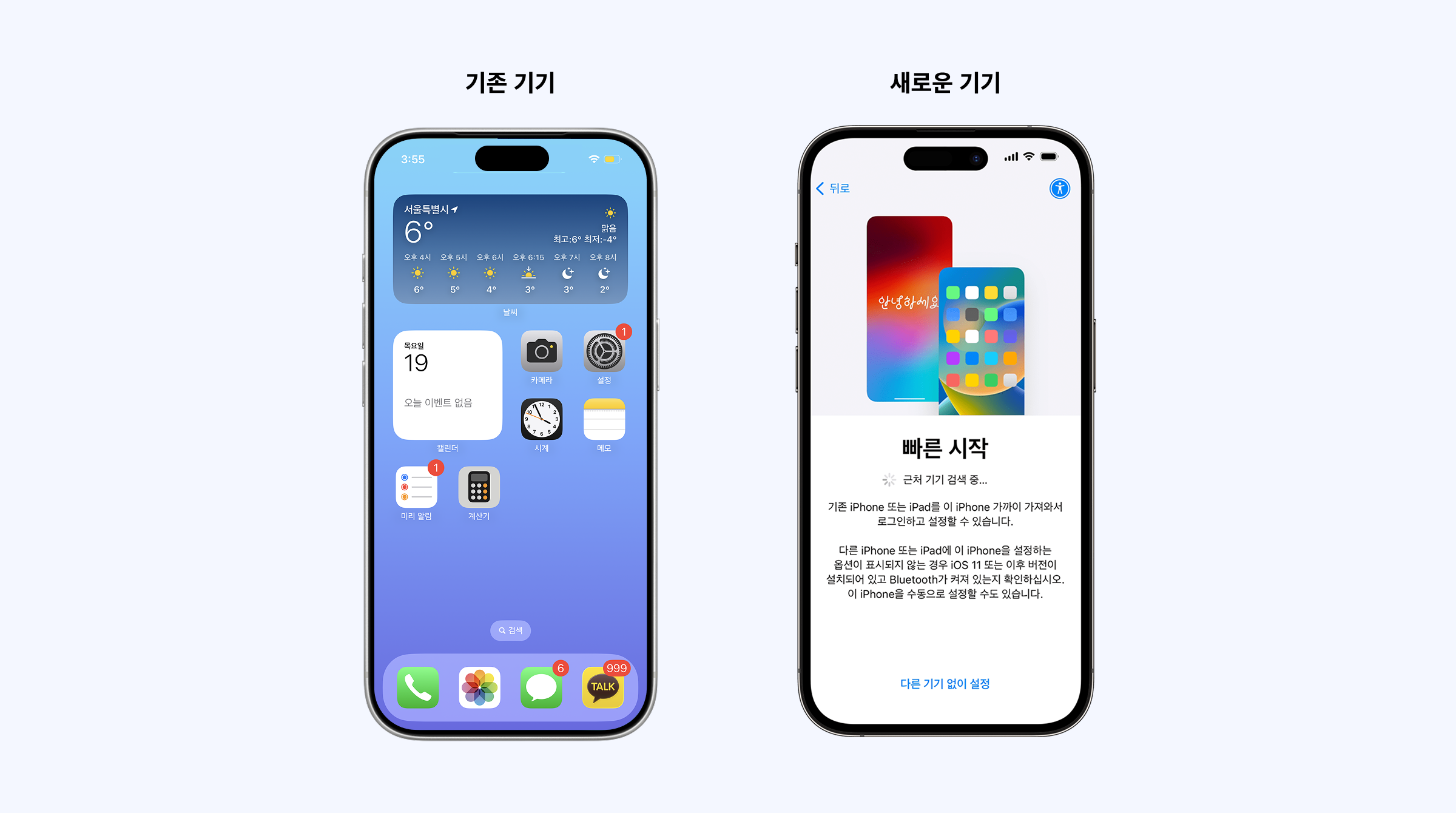 기존 아이폰과 새 아이폰을 나란히 놓고 '빠른 시작'으로 연락처·사진·앱 설정을 옮기는 이미지
두 기기 모두 다음 내용을 먼저 확인해주세요.
- 두 기기 모두 iOS 최신 버전으로 업데이트(설정 → 일반 → 소프트웨어 업데이트)
- 두 기기 모두 Wi‑Fi와 Bluetooth가 켜져 있어야 퀵 스타트가 정상적으로 작동해요.
- 두 기기 모두 충전이 충분히되어있는지 확인하신 후 시작하거나 전원에 연결해주세요.
- 새 아이폰은 전원을 켜고 “안녕하세요” 화면(초기 설정 화면) 상태로 준비해주세요.
기존 아이폰은 평소처럼 잠금 해제 가능한 상태로 두면 돼요.
2. 퀵 스타트 실행하기
두 기기를 서로 가까이 두면 기존 아이폰 화면에 새 기기를 설정하겠냐는 알림이 떠요.
- 기존 아이폰에서 ‘계속’을 눌러주세요.
- 새 아이폰 화면에 파란 점 애니메이션이 나타나면, 기존 아이폰 카메라로 그 애니메이션을 비춰서 인식해요.
- 인식이 잘 안 될 경우, 애플에서 안내하는 대로 수동 인증(코드 입력)을 선택할 수 있어요.
이 과정을 통해 두 기기가 안전하게 연결돼요.
3. 새 아이폰에서 가져올 데이터 선택
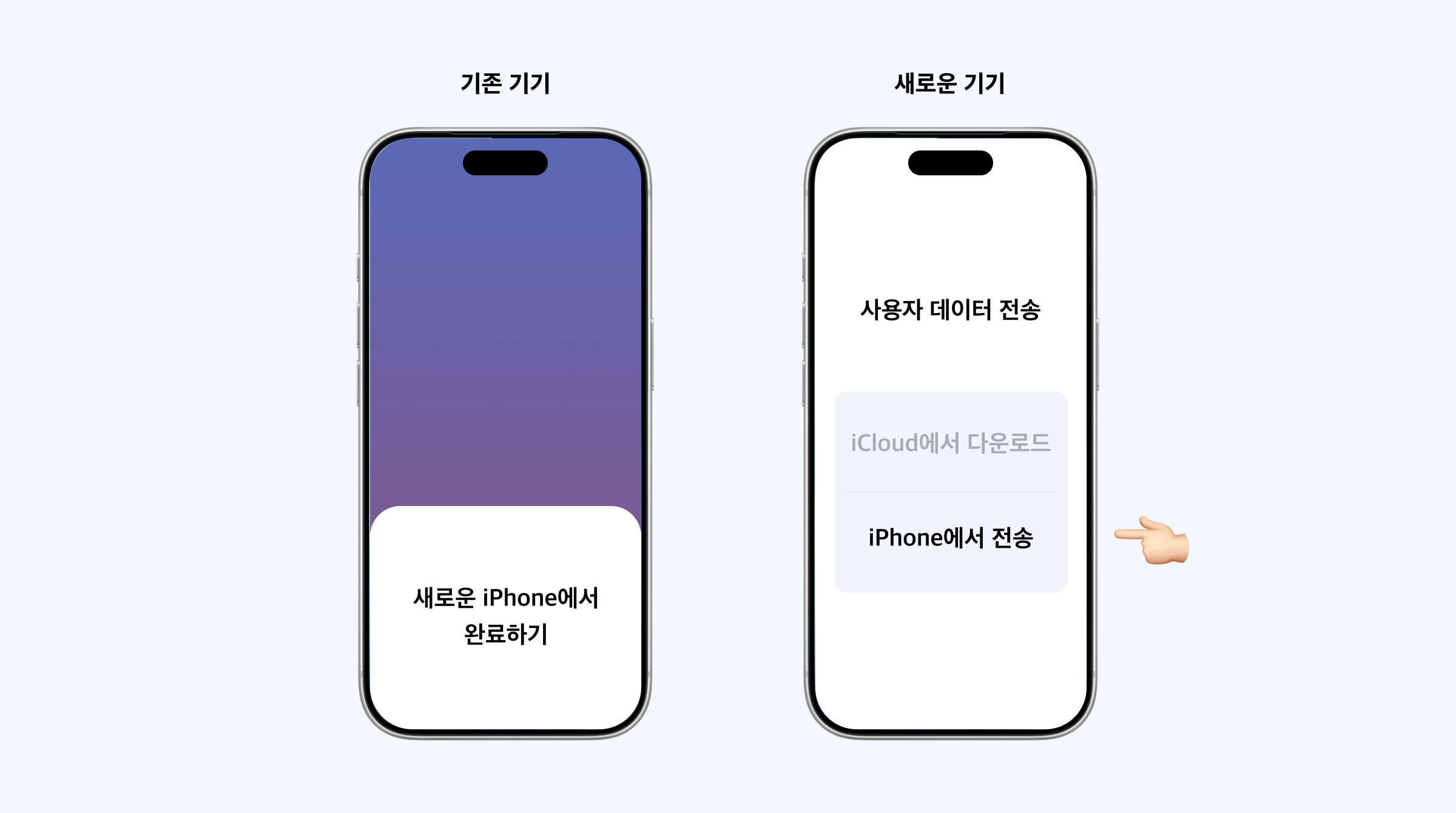 새 기기에서 'iPhone에서 전송'을 선택해 기존 기기의 데이터를 직접 옮기는 단계
두 기기가 연결이 완료되면 새 아이폰에서 몇 가지 옵션을 선택하게 돼요.
- ‘아이폰에서 전송’ 또는 비슷한 문구의 옵션을 선택해주세요.
- 새 아이폰에서 사용할 Face ID/Touch ID와 암호를 설정해요.
- 기존 기기 설정, 위치 서비스, Apple Pay, Siri 설정 등을 그대로 가져올지 선택해요.
- 앱과 데이터 화면에서 기기간 직접 전송을 선택하면, 기존 아이폰에 있는 데이터 대부분을 새 아이폰으로 바로 복사해요.
아이클라우드 백업에서 복원하는 방법을 선택할 수도 있지만, 두 아이폰이 모두 있다면 기기간 직접 전송이 더 간편하고 빠른 경우가 많아요.
4. 데이터가 다 옮겨질 때까지 기다리면 끝!
이제 새 아이폰 화면에 남은 전송 시간이 표시되고, 데이터 이동이 시작돼요.
- 데이터 양에 따라 꽤 오래 걸릴 수 있어요.
- 전송이 끝날 때까지 두 기기를 서로 가까운 곳에 두고, 전원과 Wi‑Fi 연결을 유지해주세요.
- 초기 설정이 끝난 뒤에도 사진, 앱 등 일부 콘텐츠는 백그라운드에서 계속 다운로드될 수 있어요.
전송이 모두 완료되면 새 아이폰에서 연락처, 사진, 앱 등 대부분의 내용을 기존 아이폰처럼 그대로 사용할 수 있어요.
카카오톡 데이터도 옮길 수 있나요?
네, 카카오톡 앱 자체의 '대화 백업' 기능을 이용하면 대화 내용을 새 아이폰으로 옮길 수 있어요.
(이 백업은 주로 텍스트 대화 위주로 저장되기 때문에, 사진·영상 등 중요한 미디어 파일은 별도로 저장해 두는 게 안전해요.)
백업 전 확인 사항
- iOS와 카카오톡을 최신 버전으로 업데이트해 주세요.
- iCloud 저장 공간이 최소 1GB 이상 남아있는지 확인해 주세요.
1. 기존 아이폰에서 대화 백업하기
먼저 기존 아이폰에서 카카오톡 대화를 백업해요.
- 카카오톡 실행 → 더보기(···) → 우측 상단 설정(톱니바퀴) 선택
- 백업 → 대화 임시 백업 메뉴로 들어가요.
- ‘대화 백업’을 누르고 비밀번호(4~16자리)를 설정해요.
- 백업이 완료되면 백업 일시와 데이터 크기가 표시돼요.
2. 새 아이폰에서 대화 복원하기
이제 새 아이폰에서 백업한 대화를 불러올 차례예요.
- 새 아이폰에서 카카오톡을 설치하고, 기존 전화번호와 계정으로 로그인해요.
- "대화 백업을 복원할까요?" 안내가 나타나면 '복원하기'를 선택해요.
- 백업할 때 설정한 비밀번호를 입력하면 복원이 시작돼요.
비밀번호를 잊으면 복원이 불가능하니 반드시 따로 메모해 두세요.
(또한 백업 유효기간이 14일로 제한되어 있어서, 기기 변경 직전에 백업하고 가능한 한 빨리 복원하는 게 안전해요.)
휴대폰 싸게 사는 법
아이폰을 구매하는 방법도 크게 두 가지로 나눌 수 있어요. 각자의 상황에 따라 더 저렴한 방법을 고르면 돼요.
- 통신사 혜택(약정, 번호 이동 등)을 이용해 구매하는 방법
- 자급제(공기계)로 구매한 뒤 통신 요금제를 따로 선택하는 방법
통신사 프로모션, 공시지원금, 선택약정 할인 등은 시기마다 조건이 계속 바뀌기 때문에,
구매하려는 시점 기준으로 어떤 조합이 가장 저렴한지 비교하는 게 중요해요.
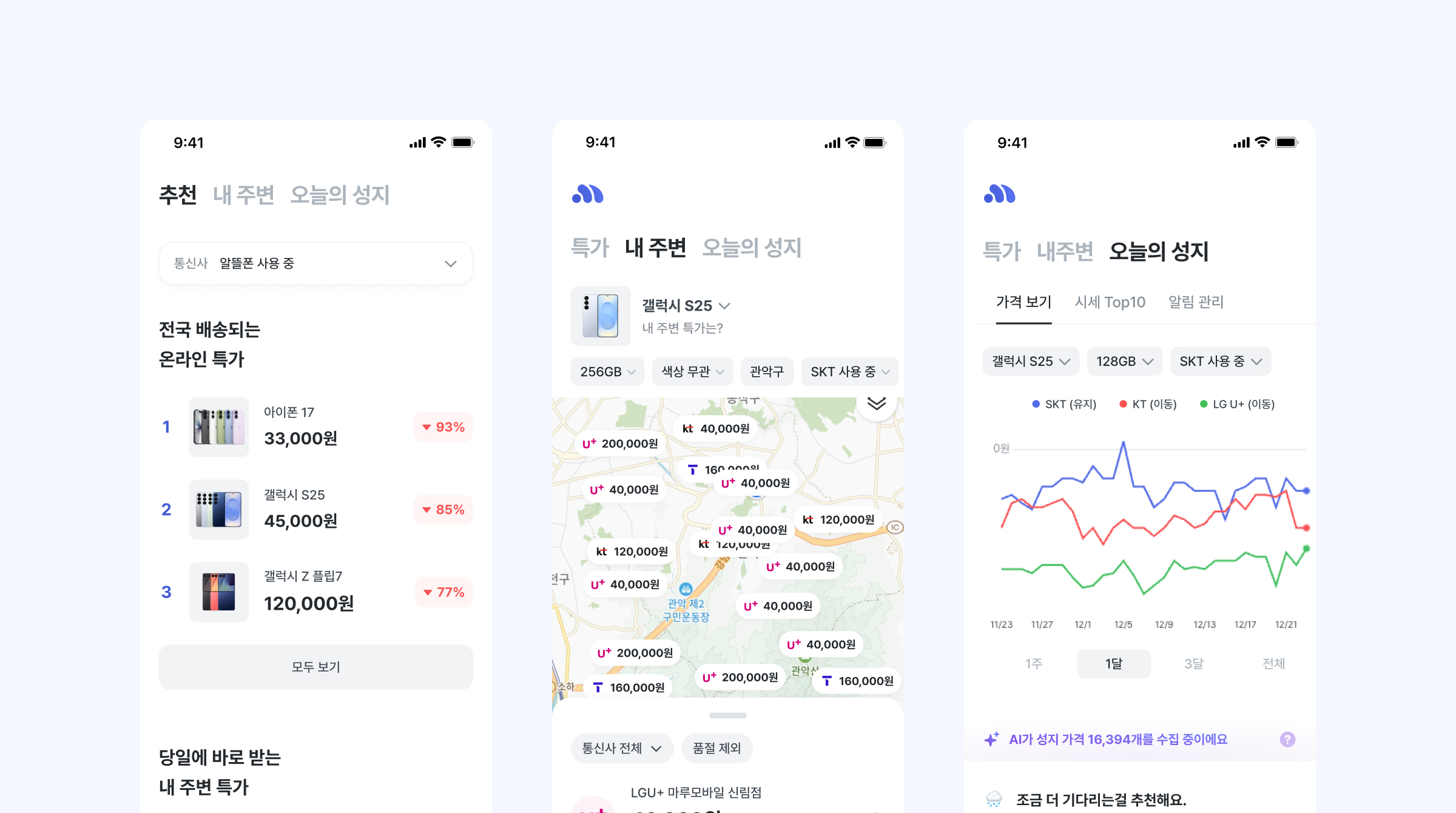 모요 앱 '추천·내 주변·오늘의 성지' 탭에서 온라인 최저가 비교, 주변 매장 시세 확인, 가격 추이 조회까지 한눈에 가능한 화면 구성
모요에서는 ‘오늘의 성지’에서 오늘 기준 전국 휴대폰 성지 시세를 한 번에 보여줘서, 모델만 골라도 어디가 얼마나 싸게 파는지 바로 비교할 수 있어요.
뿐만 아니라 ‘내 주변’ 탭에서는 내 위치를 기준으로 근처 매장들의 아이폰 가격을 지역 기반으로 모아서 보여줘서, 발품 팔지 않고도 ‘우리 동네 내 주변 특가’를 한 눈에 확인할 수 있어요.
새 아이폰을 준비하고 계신다면, 데이터 옮기는 방법과 함께 안전하게 가격 비교도 꼭 챙겨보세요!
👉🏻 모요 특가 휴대폰 가격 보러가기